Mit der Registrierung bestätigst du, dass du mindestens 16 Jahre alt bist, und akzeptierst die AGB. Wie wir deine Daten verarbeiten, steht in der Datenschutzerklärung.
Screenshot erscheint nach ZustimmungScreenshot erscheint nach ZustimmungScreenshot erscheint nach ZustimmungScreenshot erscheint nach Zustimmung
Zusammenfassung
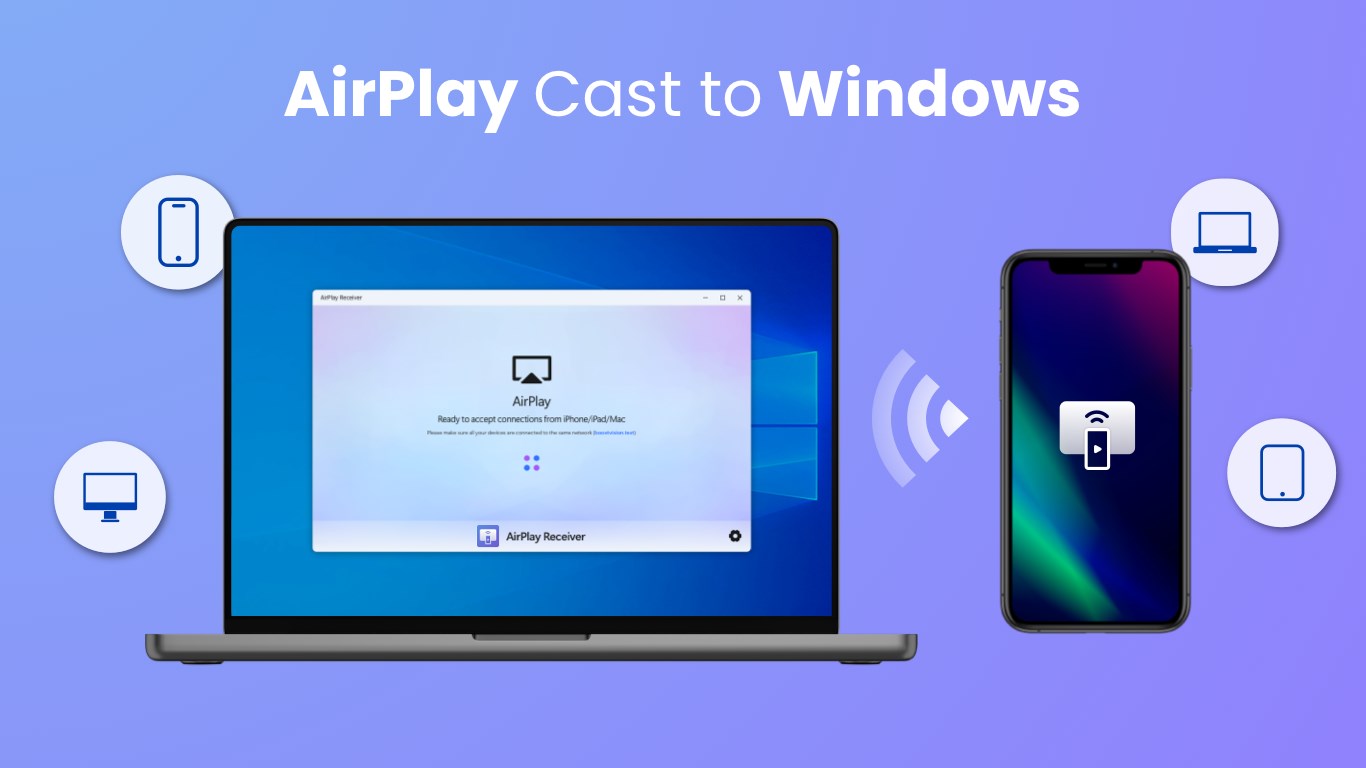
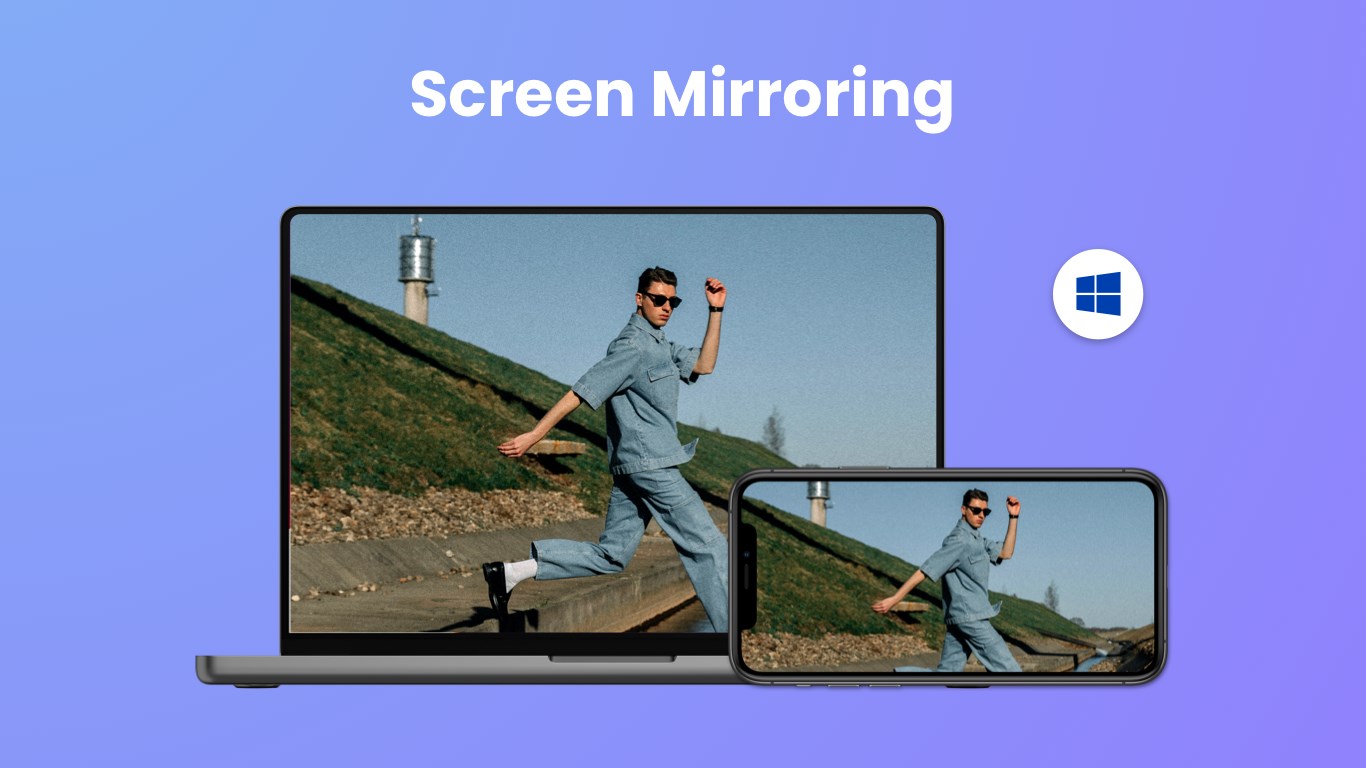
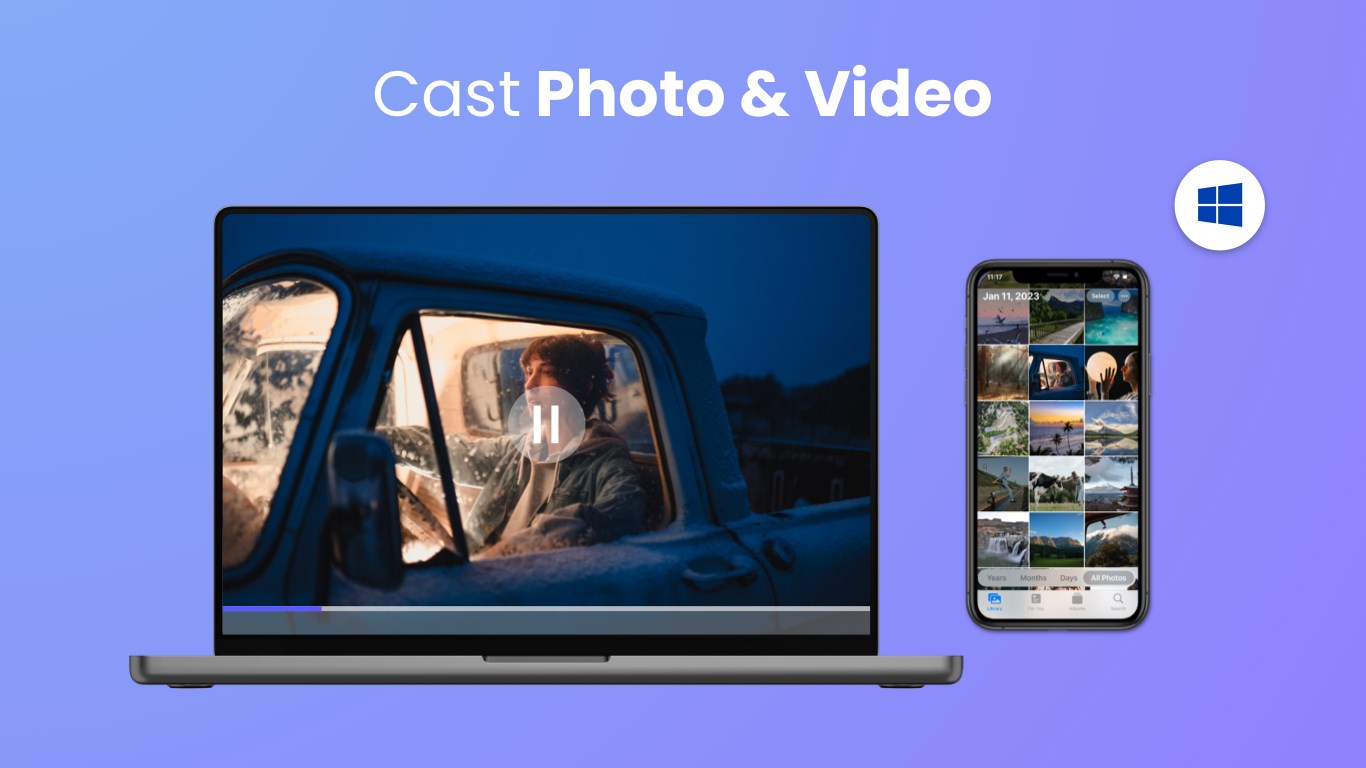
AirMirroring – Bildschirmspiegelung & Besetzung ist ein Tool für Windows, mit dem sich der Bildschirm von iPhone, iPad oder Mac drahtlos auf den PC übertragen lässt, sofern sich Computer und Apple-Gerät im selben WLAN befinden. Neben der Bildschirmspiegelung überträgt die App lokale Fotos, Videos und Musik in guter Qualität und unterstützt 4K sowie eine wählbare Bildrate. Die Musikwiedergabe lässt sich direkt am PC steuern, zudem bietet die App eine Bildschirmaufzeichnung während des Streamings, was sie für Unterricht, Geschäftsbesprechungen und das gemeinsame Betrachten von Fotos, Videos und Musik auf größerem Bildschirm geeignet macht.
Originalbeschreibung des Entwicklers anzeigenOriginalbeschreibung ausblenden
AirMirroring – Bildschirmspiegelung & Besetzung ist eine praktische Anwendung, die speziell für Windows-Benutzer entwickelt wurde, um den Bildschirm ganz einfach und drahtlos von ihrem iPhone, iPad oder Mac auf den PC zu übertragen. Solange sich Ihr Computer und Ihr Apple-Gerät im selben WLAN befinden, können Sie nicht nur den Bildschirm spiegeln, sondern auch lokale Fotos, Videos und Audios schnell und stabil auf den PC streamen.
Die Bildschirmspiegelungs-App ist perfekt für:
⭐️ Spiegeln Sie Lehrinhalte vom iOS-Gerät auf den Windows-PC der Schüler, um die Unterrichtsarbeit durchzuführen.
⭐️ Teilen Sie Ihr Arbeitsdokument während Geschäftsbesprechungen auf dem Windows-Bildschirm mit Ihrem Arbeitskollegen.
⭐️ Übertragen Sie wertvolle Reisefotos und -videos auf den PC-Bildschirm, um Ihr unvergessliches Erlebnis mit Freunden zu teilen.
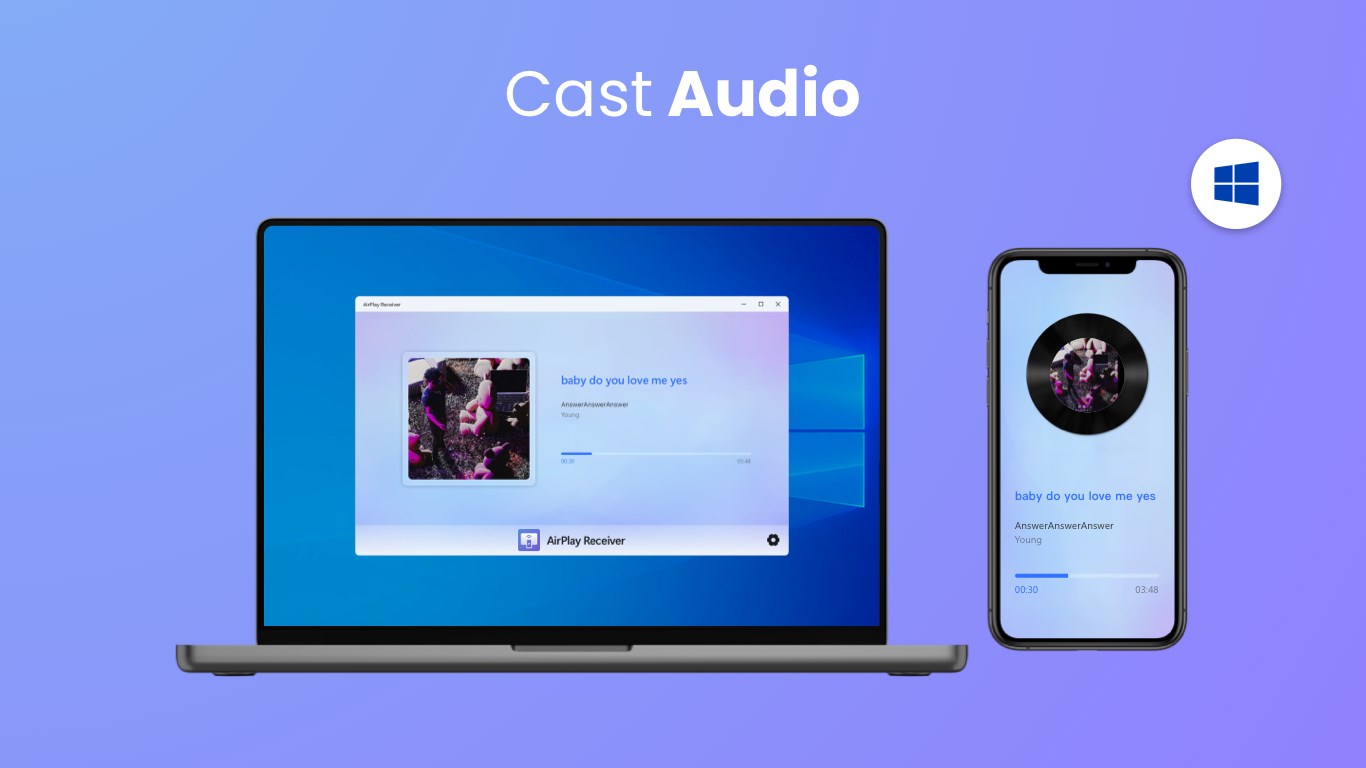
⭐️ Übertragen Sie schöne Musik von Apple-Geräten auf den PC und genießen Sie die Schönheit der Musik mit Ihren Freunden/Familien.
Merkmale:
⭐️ Nahtlose Bildschirmspiegelung vom iPhone/iPad/Mac auf Windows.
⭐️ Übertragen Sie Fotos und Videos aus Ihren lokalen Dateien in guter Qualität auf den PC.
⭐️ Streamen Sie lokale Musik von Apple-Geräten mit guter Klangqualität auf den PC.
⭐️ Unterstützt 4K-Qualität und bietet eine Bildratenoption.
⭐️ Steuern Sie die Musikwiedergabe (Pause, Wiedergabe, Lautstärke erhöhen/verringern, vorheriger/nächster Titel) direkt auf dem PC.
⭐️ Bildschirmaufzeichnung während des Casting- und Spiegelvorgangs.
⭐️ Verbinden Sie sich mit einem Passwort oder einem PIN-Code.
So streamen Sie von Apple-Geräten auf einen Windows-PC:
Laden Sie die Bildschirmspiegelungs-App auf den PC herunter, um Inhalte vom iOS-Gerät zu empfangen.
Stellen Sie sicher, dass Ihr iOS-Gerät und Ihr PC mit demselben WLAN verbunden sind.
Starten Sie die Airplay-Spiegelungs-App und Sie sehen den Namen des PCs.
Tippen Sie auf dem Apple-Gerät auf „Screen Mirroring“ und wählen Sie den PC-Namen aus, um das Streaming zu starten.
Benachrichtigung:
Ihr Windows-PC und das Apple-Gerät müssen sich im selben WLAN-Netzwerk befinden.
Die meisten Verbindungsprobleme können durch einen Neustart des Empfangsgeräts oder der Apple-Geräte behoben werden.
Wir unterstützen das Streamen von urheberrechtlich geschütztem Material nicht ohne die Erlaubnis des Inhabers.
Nach einer Gießzeit von mehr als 5 Minuten erscheint ein Wasserzeichen.
Nutzungsbedingungen: https://www.boostvision.tv/terms-of-use
Datenschutzerklärung: https://www.boostvision.tv/privacy-policy
Besuchen Sie unsere Seite: https://www.boostvision.tv
Store-URL für „AirMirroring – Bildschirmspiegelung & Besetzung”
Falls es eine App-Version für iOS/Mac oder Windows gibt, die wir nicht kennen, füge den Store-Link hier ein — wir erkennen automatisch, welcher Store.
So findest du die URL:1. Die App im jeweiligen Store öffnen. 2.In der App-Store-App: auf das Teilen-Symbol tippen → „Link kopieren“. Im Browser: die URL aus der Adresszeile kopieren — sie enthält apps.apple.com/…/id… oder apps.microsoft.com/detail/…. 3. Hier einfügen.
Füge den Original-Link aus dem Apple App Store oder Microsoft Store ein. Wir holen alle Details automatisch.
So findest du die URL:
1. Die App im jeweiligen Store öffnen. 2.In der App-Store-App: auf das Teilen-Symbol tippen → „Link kopieren“. Im Browser: die URL aus der Adresszeile kopieren — sie enthält apps.apple.com/…/id… oder apps.microsoft.com/detail/…. 3. Hier einfügen.
Android-Apps können nur von ihren Entwicklern eingereicht werden.



 Win AirPlay : Bildschirmspiegelung
iPhone-, iPad- und Mac-Bildschirm auf Computer spiegeln
 AirPlay Bildschirmspiegelung
iPhone- oder Mac-Bildschirm auf PC oder Xbox spiegeln
 AirPlayH - Screen Mirroring
Bildschirm von iPhone und iPad kabellos auf Desktop spiegeln
 EasyCast - Screen Mirroring Receiver
Smartphone-Bildschirm auf Computer oder Xbox spiegeln
 ASUS GlideX
Handy-Bildschirm auf PC spiegeln und mit Maus steuern
 Screen Mirroring : Cast to TV
Bildschirm auf andere Geräte und Smart-TVs spiegeln