Mit der Registrierung bestätigst du, dass du mindestens 16 Jahre alt bist, und akzeptierst die AGB. Wie wir deine Daten verarbeiten, steht in der Datenschutzerklärung.
Screenshot erscheint nach ZustimmungScreenshot erscheint nach ZustimmungScreenshot erscheint nach ZustimmungScreenshot erscheint nach ZustimmungScreenshot erscheint nach Zustimmung
Zusammenfassung
Samsung Notes ist eine Notiz-App, mit der sich Notizen, Memos, Bilder und Sprachaufnahmen erstellen und in der Cloud speichern lassen. Mit dem S Pen lassen sich handschriftliche Notizen verfassen, wobei von Hand geschriebener Text direkt als Text angezeigt wird. Beim Verfassen einer Notiz können Bilder mit verschiedenen Pinseln und Farben gezeichnet werden. Gesprochenes lässt sich aufnehmen und als Notiz mit Sprachaufzeichnung speichern. Zur Auswahl stehen zudem verschiedene Schreibwerkzeuge wie Stifte, Füllfedern, Bleistifte und Textmarker in unterschiedlichen Farben und Strichstärken, sowie ein Radiergummi, mit dem sich einzelne Inhalte gezielt entfernen lassen.
Originalbeschreibung des Entwicklers anzeigenOriginalbeschreibung ausblenden
(Samsung Notes is optimized for Samsung Galaxy Books. Other computers may have issues running it.)
Mit Samsung Notes können Sie den verbesserten S Pen zum Schreiben oder Zeichnen verwenden und die Dateien in der Cloud speichern.
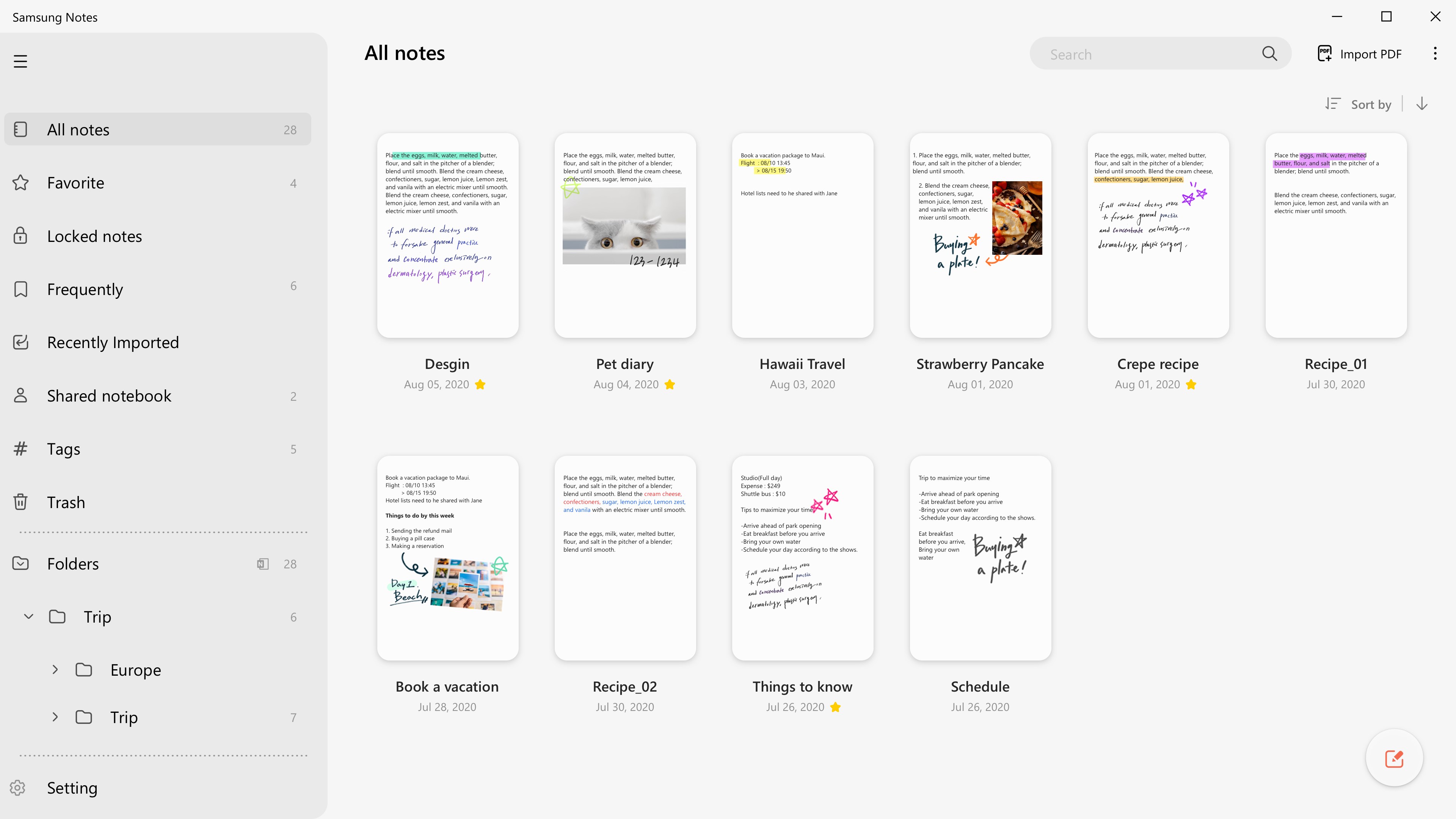
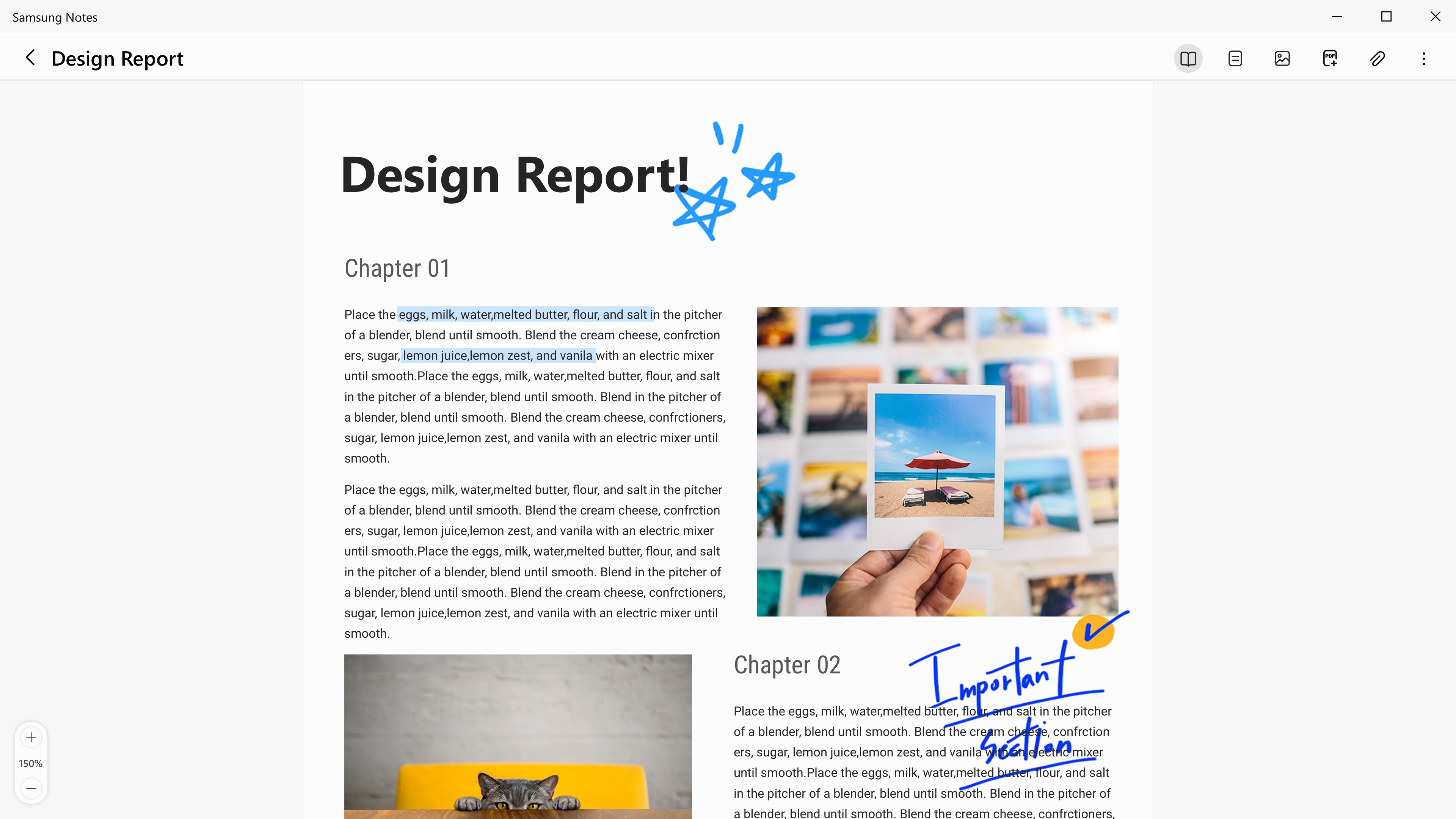
Mit dem S Pen können Sie Notes mit Notizen, Memos, Bildern, Sprachaufnahmen oder Musik in Samsung Notes erstellen.
Versuchen Sie, eine neue Note zu erstellen.
Sie können eine neue Note erstellen, indem Sie auf das + in der unteren rechten Ecke des Hauptbildschirms tippen.
Neu erstellte Notes sind mit der Erweiterung „sdoxs“ gekennzeichnet.
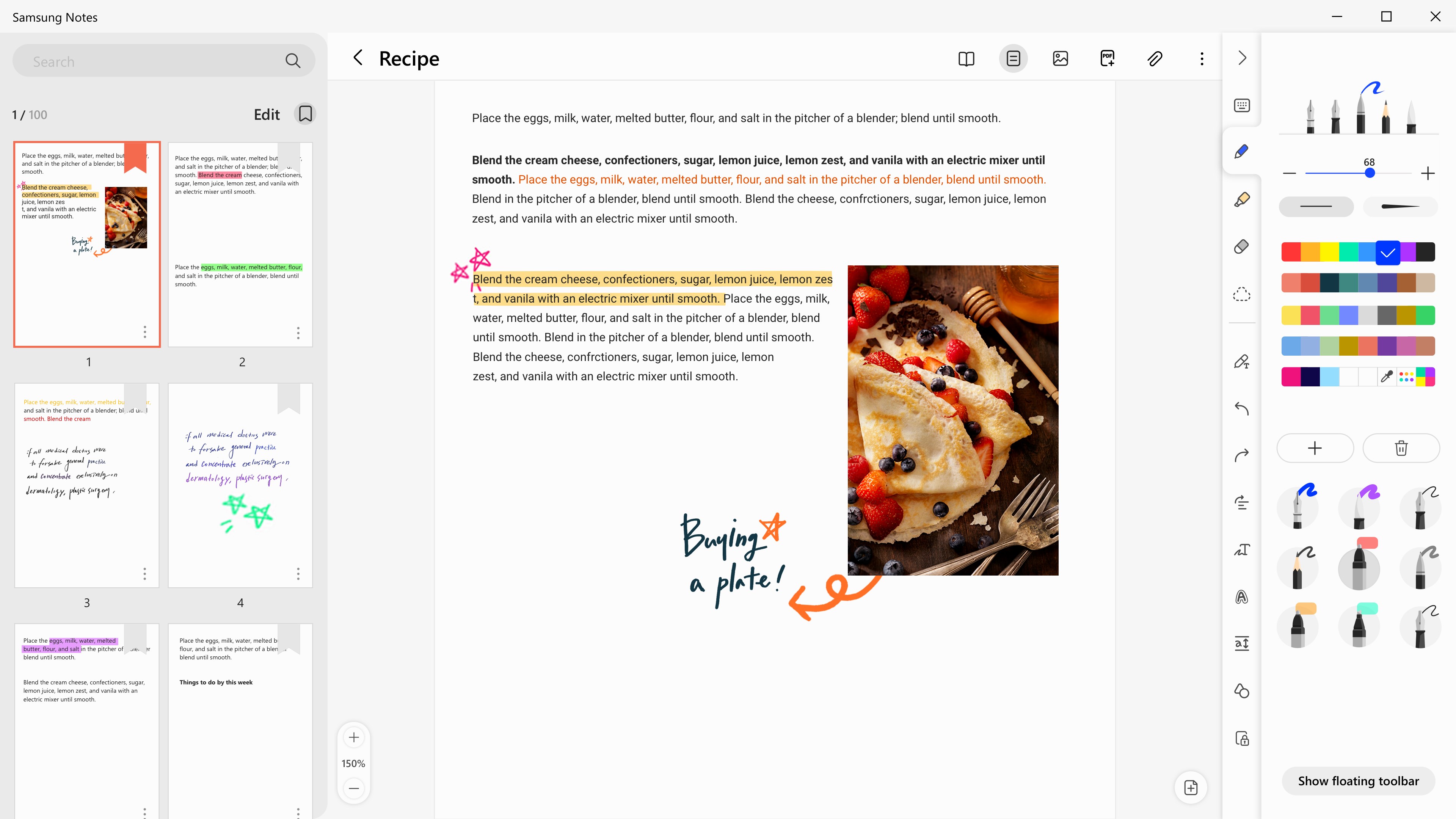
Erstellen Sie handschriftliche Notes.
Indem Sie auf das Symbol für Handschrift tippen, während Sie eine Note verfassen, wird der Text, den Sie per Hand schreiben, direkt angezeigt.
Versuchen Sie, ein Bild zu zeichnen.
Indem Sie auf das Symbol für Zeichnen tippen, während Sie eine Note verfassen, können Sie mit verschiedenen Pinseln und Farben zeichnen.
Fügen Sie eine Sprachaufnahme hinzu.
Indem Sie auf das Symbol für Sprachaufnahme tippen, während Sie eine Note verfassen, können Sie Gesprochenes aufnehmen und eine Note mit Sprachaufzeichnung erstellen.
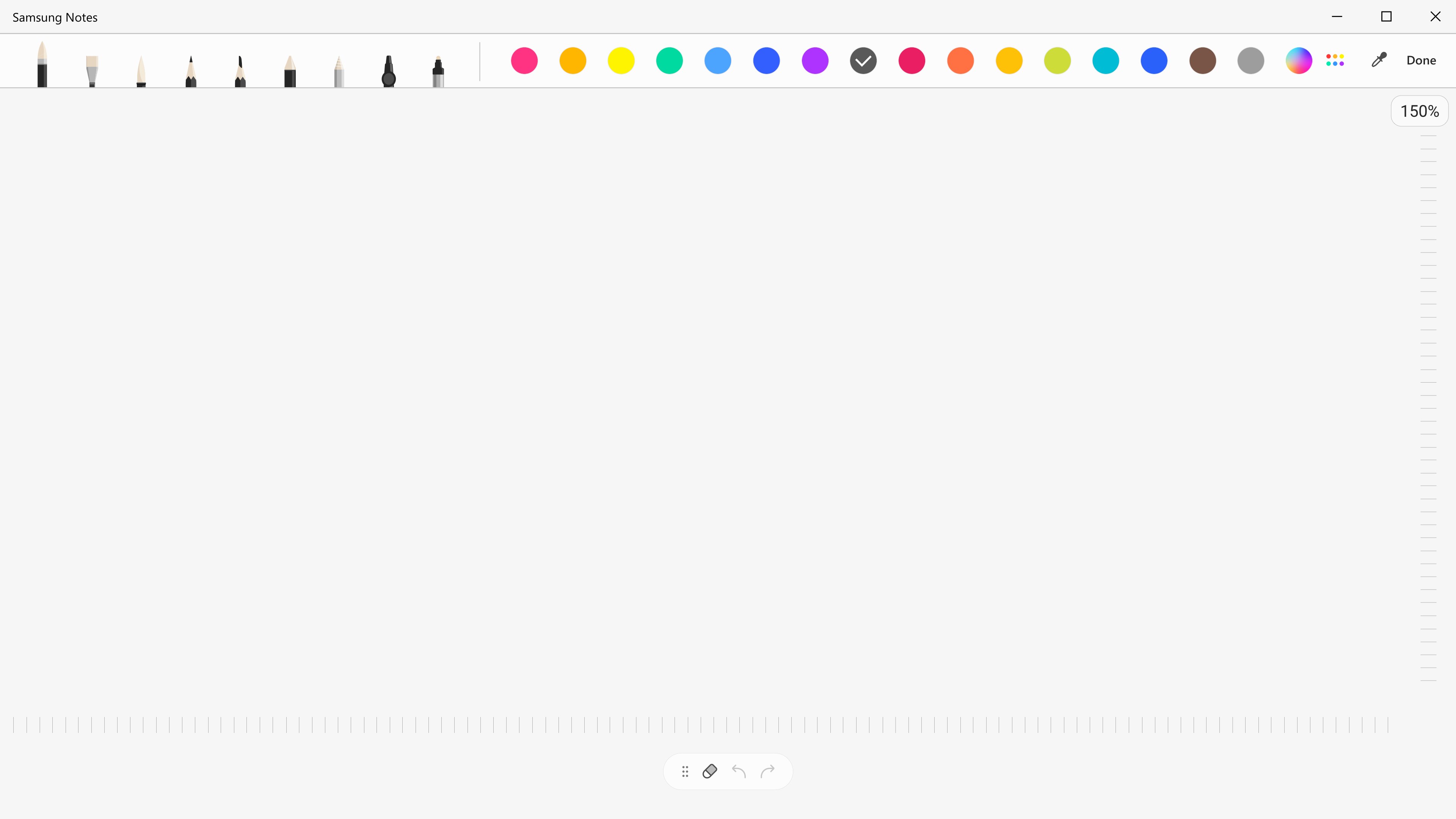
Probieren Sie die verschiedenen Schreib-Tools aus.
Indem Sie auf Stift-Symbol tippen, während Sie eine Note verfassen, können Sie aus verschiedenen Schreib-Tools auswählen, unter anderem Stifte, Füllfedern, Bleistifte, Textmarker usw. sowie auch verschiedene Farben und Strichstärken.
Indem Sie auf das Radiergummi-Symbol tippen, können Sie den Inhalt auswählen, den Sie löschen bzw. entfernen möchten.
Falls es eine App-Version für iOS/Mac oder Windows gibt, die wir nicht kennen, füge den Store-Link hier ein — wir erkennen automatisch, welcher Store.
So findest du die URL:1. Die App im jeweiligen Store öffnen. 2.In der App-Store-App: auf das Teilen-Symbol tippen → „Link kopieren“. Im Browser: die URL aus der Adresszeile kopieren — sie enthält apps.apple.com/…/id… oder apps.microsoft.com/detail/…. 3. Hier einfügen.
Füge den Original-Link aus dem Apple App Store oder Microsoft Store ein. Wir holen alle Details automatisch.
So findest du die URL:
1. Die App im jeweiligen Store öffnen. 2.In der App-Store-App: auf das Teilen-Symbol tippen → „Link kopieren“. Im Browser: die URL aus der Adresszeile kopieren — sie enthält apps.apple.com/…/id… oder apps.microsoft.com/detail/…. 3. Hier einfügen.
Android-Apps können nur von ihren Entwicklern eingereicht werden.





 Noteshelf
Handschriftliche und getippte Notizen mit PDF-Markup
 Scrivano for Handwritten Notes
Notizen per Handschrift schreiben auf unendlicher Leinwand
 Notability: Notizen, PDF, Docs
Notizen schreiben, PDFs annotieren und Aufnahmen erstellen
 Schnelle Notizen
Schnelle Notizverwaltung mit Sprachaufnahmen
 Notizen
 mit Anhängen, Checklisten und iCloud-Sync
 Quicknote.
Notizen speichern, organisieren und mit Passwort schützen