
Mit der Registrierung bestätigst du, dass du mindestens 16 Jahre alt bist, und akzeptierst die AGB. Wie wir deine Daten verarbeiten, steht in der Datenschutzerklärung.
Screenshot erscheint nach ZustimmungScreenshot erscheint nach ZustimmungScreenshot erscheint nach ZustimmungScreenshot erscheint nach ZustimmungScreenshot erscheint nach Zustimmung
Zusammenfassung
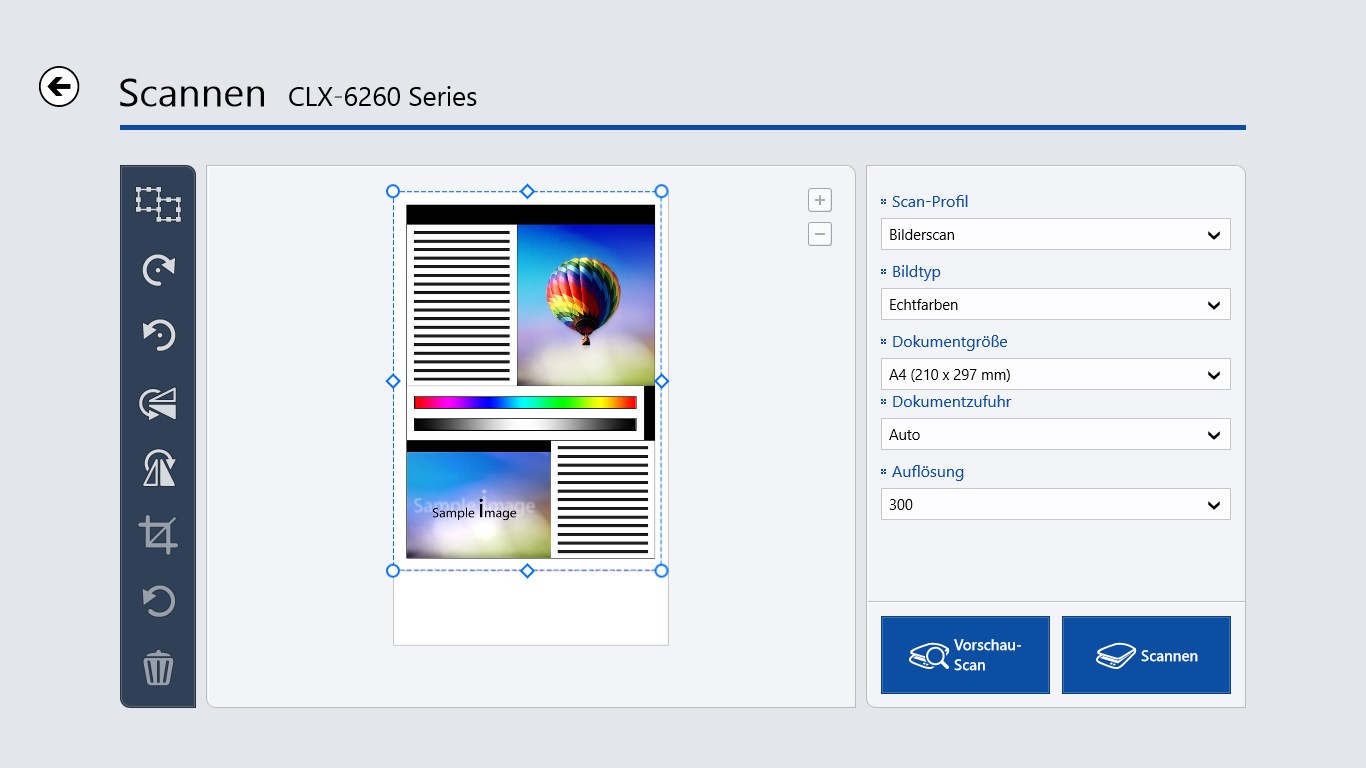
Samsung Printer Experience ist eine App zur Steuerung von Druckern und Multifunktionsgeräten von Samsung. Über die Benutzeroberfläche lässt sich mit unterstützten Samsung-Multifunktionsdruckern scannen und drucken. Die App unterstützt mehrere erweiterte Einstellungen und Status-Benachrichtigungen, ermöglicht die Bestellung von Verbrauchsmaterial und bietet Hilfestellung bei der Problemlösung. Samsung Printer Experience ist kostenlos.
Originalbeschreibung des Entwicklers anzeigenOriginalbeschreibung ausblenden
Samsung Printer Experience ist eine Anwendung, mit der Benutzer Drucker und Multifunktionsdrucker von Samsung steuern können. Über die einfach zu bedienende Benutzeroberfläche dieses kostenlosen Programms ist es ganz einfach, mit Multifunktionsdruckern von Samsung zu scannen und zu drucken. Samsung Printer Experience bietet Benutzern zusätzliche Vorteile und Flexibilität. Denn es werden mehrere erweiterte Einstellungen und Status-Benachrichtigungen unterstützt, außerdem kann Verbrauchsmaterial bestellt werden, und es gibt Hilfestellung bei Problemlösungen.
[Liste unterstützter Modelle]
http://www.samsungsetup.com/ts/manual/SupportedModelList.html
Falls es eine App-Version für iOS/Mac oder Windows gibt, die wir nicht kennen, füge den Store-Link hier ein — wir erkennen automatisch, welcher Store.
So findest du die URL:1. Die App im jeweiligen Store öffnen. 2.In der App-Store-App: auf das Teilen-Symbol tippen → „Link kopieren“. Im Browser: die URL aus der Adresszeile kopieren — sie enthält apps.apple.com/…/id… oder apps.microsoft.com/detail/…. 3. Hier einfügen.
Füge den Original-Link aus dem Apple App Store oder Microsoft Store ein. Wir holen alle Details automatisch.
So findest du die URL:
1. Die App im jeweiligen Store öffnen. 2.In der App-Store-App: auf das Teilen-Symbol tippen → „Link kopieren“. Im Browser: die URL aus der Adresszeile kopieren — sie enthält apps.apple.com/…/id… oder apps.microsoft.com/detail/…. 3. Hier einfügen.
Android-Apps können nur von ihren Entwicklern eingereicht werden.