

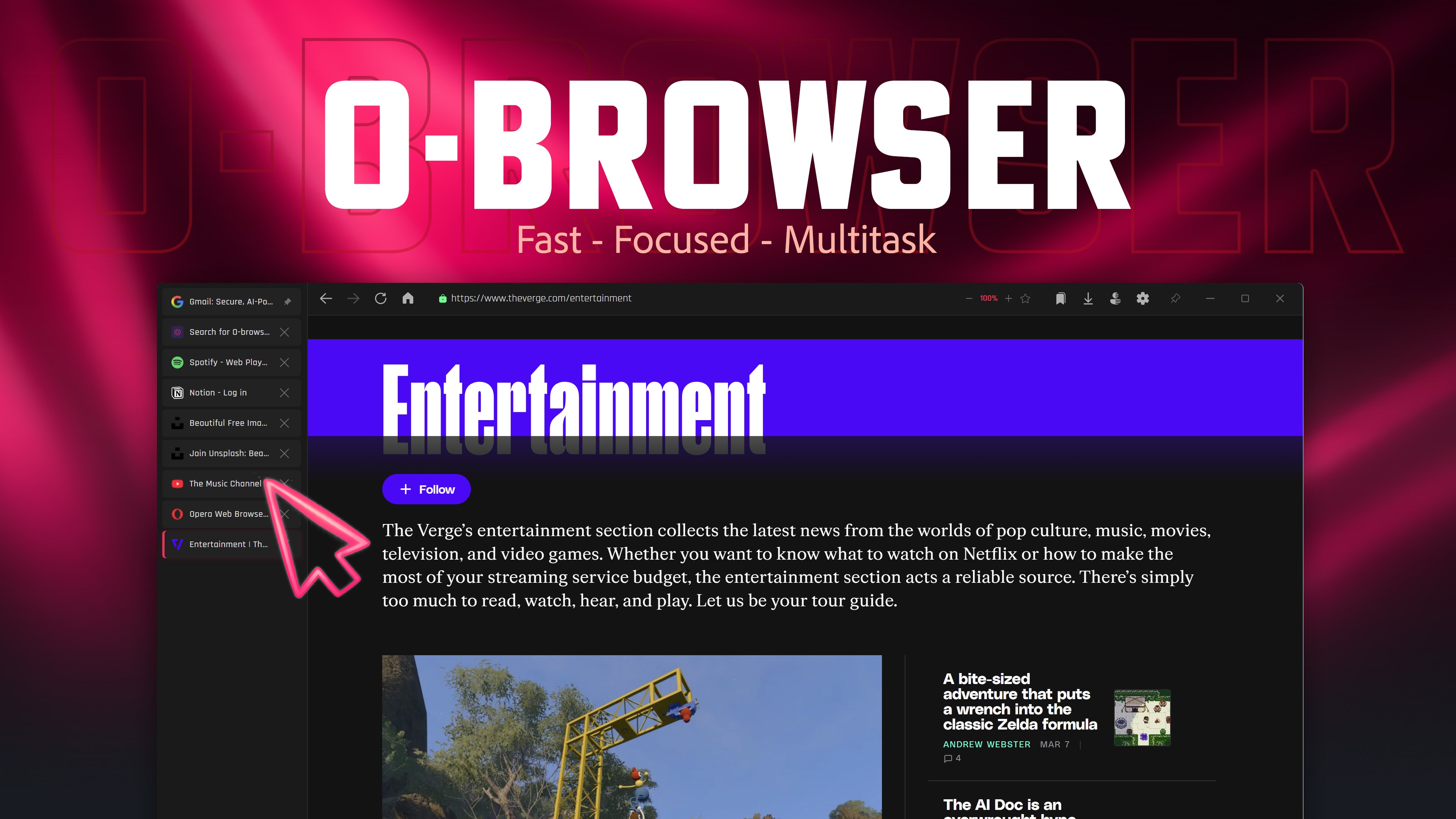

O-browser
Browser mit Split-Screen, PDF-Editor und Sidebar-Tabs KI-Zusammenfassung
Screenshots
Zusammenfassung
O-Browser ist ein Webbrowser für Windows, der auf Arbeit, Recherche und Multitasking ausgelegt ist. Tabs lassen sich anheften, per Ziehen neu ordnen und oben im Fenster oder in einer vertikalen Seitenleiste platzieren. Eine Split-Screen-Funktion zeigt zwei Websites nebeneinander, wobei sich das Größenverhältnis per Divider anpassen lässt, während ein integrierter PDF-Viewer das Annotieren, Hervorheben, Signieren und Exportieren von Dokumenten direkt im Browser erlaubt. Das Fenster lässt sich über anderen Programmen anheften, und im privaten Modus lässt sich zusätzlich eine PIN-Sperre einrichten.
Originalbeschreibung des Entwicklers anzeigenOriginalbeschreibung ausblenden
O-Browser ist ein kostenloser Webbrowser für Windows, der über das grundlegende Browsen hinausgeht. Er ist für Menschen entwickelt, die ihren Browser tatsächlich für Arbeit, Recherche und Multitasking nutzen, nicht nur für das gelegentliche Scrollen.
Schnelles Tab-Browsing mit Seitenleistentabs
Tabs, Adressleiste, Sitzungs-Wiederherstellung, Suchen auf Seite, Zoom. Die Grundlagen sind alle hier und funktionieren gut. Tabs können angeheftet, durch Ziehen neu geordnet und oben im Fenster oder in einer vertikalen Seitenleiste auf der linken oder rechten Seite platziert werden. Wenn Sie Seitenleistentabs in Opera oder Brave verwendet haben, wird Ihnen dies vertraut sein.
Split-Screen-Browser für Multitasking
Öffnen Sie zwei Websites nebeneinander in einem Fenster. Ziehen Sie den Divider, um das Verhältnis anzupassen. Nützlich für Recherche, Produktvergleiche, Schreiben während des Lesens einer Referenz oder das Abspielen eines Videos neben Ihrer Arbeit.
Integrierter PDF-Viewer und -Editor
PDFs öffnen sich direkt im Browser in einem Vollbild-Viewer. Sie können Dokumente annotieren, hervorheben, signieren und exportieren, ohne eine separate PDF-App zu installieren. Funktioniert mit Links aus dem Web, Datei-Downloads und lokalen Dateien.
Fenster-Anheften oben
Heften Sie das Browser-Fenster an, damit es über anderen Apps bleibt. Gut für Dashboards, Chat, Dokumentation oder alles, was Sie sichtbar benötigen, während Sie in einem anderen Programm arbeiten.
Privates Browsing mit PIN-Sperre
Der Inkognito-Modus läuft in einer vollständig isolierten Sitzung. Es gibt auch eine PIN-Sperre, wenn Sie Ihren Computer teilen. Legen Sie einen 4-stelligen Code fest und sperren Sie optional den Browser bei jedem Start.
Lesezeichen-Manager und Download-Tracker
Lesezeichen werden in Ordner mit benutzerdefinierten Farben gespeichert. Ziehen Sie, um neu zu ordnen, verwenden Sie die Lesezeichenleiste für schnellen Zugriff. Downloads zeigen den Fortschritt an und lassen Sie Dateien öffnen oder zum Ordner springen.
Leichtgewichtiger Browser, Ihre Einstellungen
Wählen Sie Ihren Suchmaschinen-Anbieter, minimieren Sie in die Systemleiste, starten Sie bei Programmstart, setzen Sie als Standard-Browser. Die Benutzeroberfläche verwendet ein dunkles Thema mit Akzentfarben, die für einen komfortablen langen Einsatz konzipiert sind.
Technische Details zu O-browser
O-browser in den Bestenlisten
Die besten Browser
Die besten Produktivitäts-Apps
Die besten Windows-Apps
Die besten kostenlosen Apps
Alle Bestenlisten ›
App verwalten
Gehörst du zum Entwicklerteam von O-browser?
Verifiziere dich und verwalte euren Eintrag auf Most Voted Apps.
O-browser kostenlos verifizieren
Die Verifizierung dauert in der Regel nur wenige Minuten.
Ähnliche Apps wie O-browser
 X Browser
Schneller Browser mit Tab-Management und Splitscreen
 Browser Pro+
Schneller Browser mit Split-Screen-View
 Fast Internet Browser
Webbrowser mit Werbeblocker, privatem Modus und Tabs
 BlueSky Browser
Leichter, schneller Browser für alle Geräte
 Seelen UI
Windows-Desktop mit anpassbarer Webview-Oberflaeche
 C Lite Browser
Einfacher Webbrowser mit Fokus auf Geschwindigkeit