Mit der Registrierung bestätigst du, dass du mindestens 16 Jahre alt bist, und akzeptierst die AGB. Wie wir deine Daten verarbeiten, steht in der Datenschutzerklärung.
Screenshot erscheint nach ZustimmungScreenshot erscheint nach ZustimmungScreenshot erscheint nach Zustimmung
Zusammenfassung
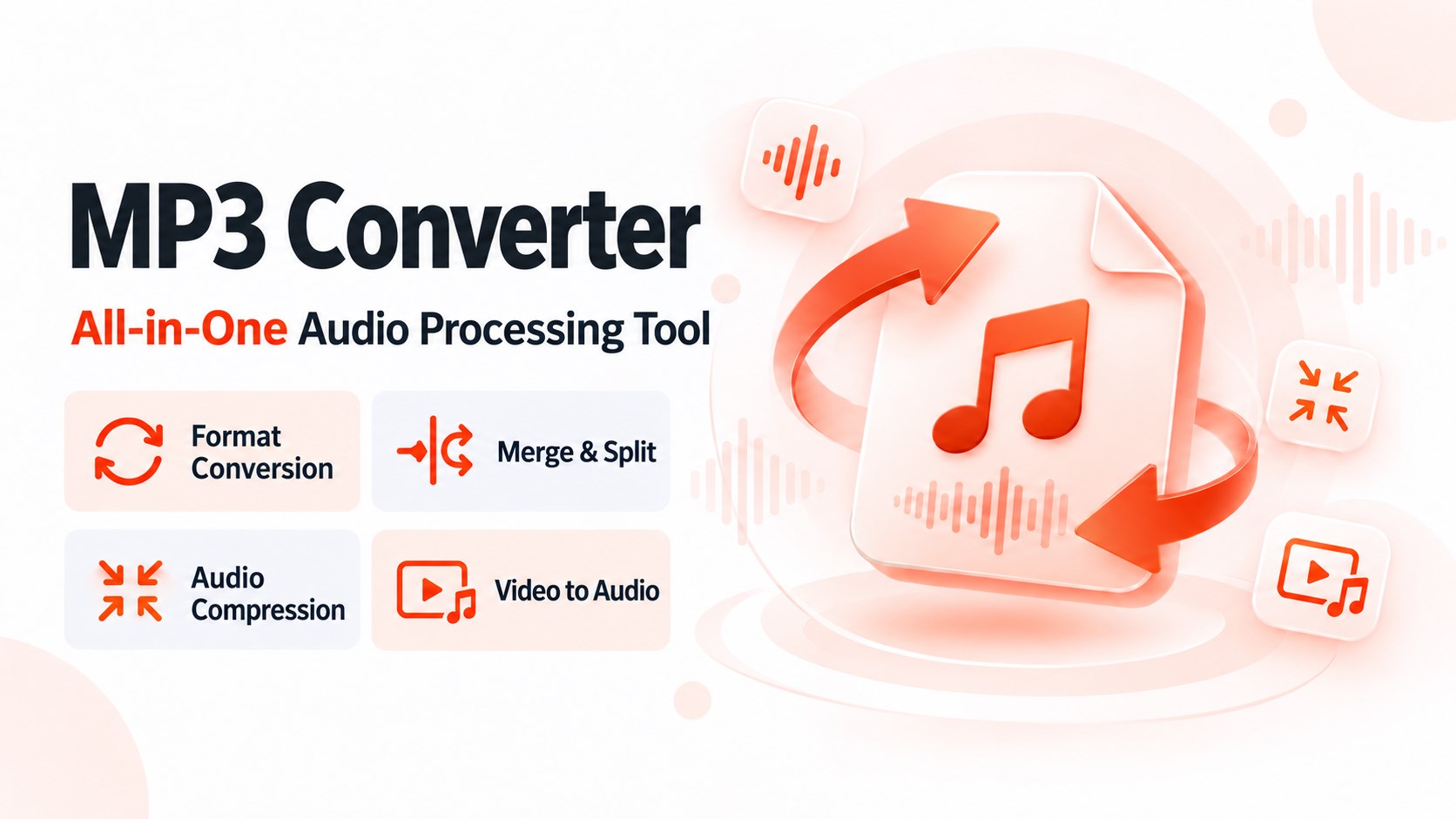
MP3-Konverter – Video zu MP3 & Audio extrahieren ist ein Konverter zum Umwandeln von Videos in Audiodateien, zum Extrahieren von Tonspuren und zum Konvertieren gängiger Audio- und Medienformate. Aus Videodateien lassen sich Musik, Sprache, Dialoge oder andere Tonspuren herauslösen und als eigene Audiodatei speichern, etwa beim Umwandeln von MP4 in MP3. Unterstützt werden Formate wie MP3, AAC, WAV, WMA, AVI, MKV und MP4, wobei sich auch reine Audiodateien untereinander konvertieren lassen. Die Bedienung beschränkt sich auf die Auswahl von Datei und Ausgabeformat, zusätzlich lassen sich Dateiname und Speicherort der fertigen Datei selbst festlegen.
Originalbeschreibung des Entwicklers anzeigenOriginalbeschreibung ausblenden
🎵 Der MP3-Konverter ist ein praktisches Tool zum Umwandeln von Videos in Audiodateien, zum Extrahieren von Tonspuren und zum Konvertieren gängiger Audio- und Medienformate.
Sie möchten nur die Musik, Sprache oder Tonspur eines Videos speichern? Eine MP4-Datei in MP3 umwandeln oder eine Audiodatei in einem anderen Format verwenden? Wählen Sie einfach die gewünschte Datei und das Ausgabeformat aus und starten Sie die Konvertierung ohne komplizierte Einstellungen.
✅ Hauptfunktionen
🎬 Video zu Audio
Extrahieren Sie Musik, Sprache, Dialoge und andere Audioinhalte aus einer Videodatei und speichern Sie die Tonspur separat.
🔄 MP4 zu MP3
Wandeln Sie MP4-Videos in MP3-Audiodateien um. Das ist praktisch, wenn Sie nur den Ton eines Videos benötigen und die vollständige Videodatei nicht behalten möchten.
🎧 Audio extrahieren
Speichern Sie die Tonspur aus Videos, Musikvideos, Aufnahmen und anderen unterstützten Videodateien als separate Audiodatei.
📁 Verschiedene Medienformate
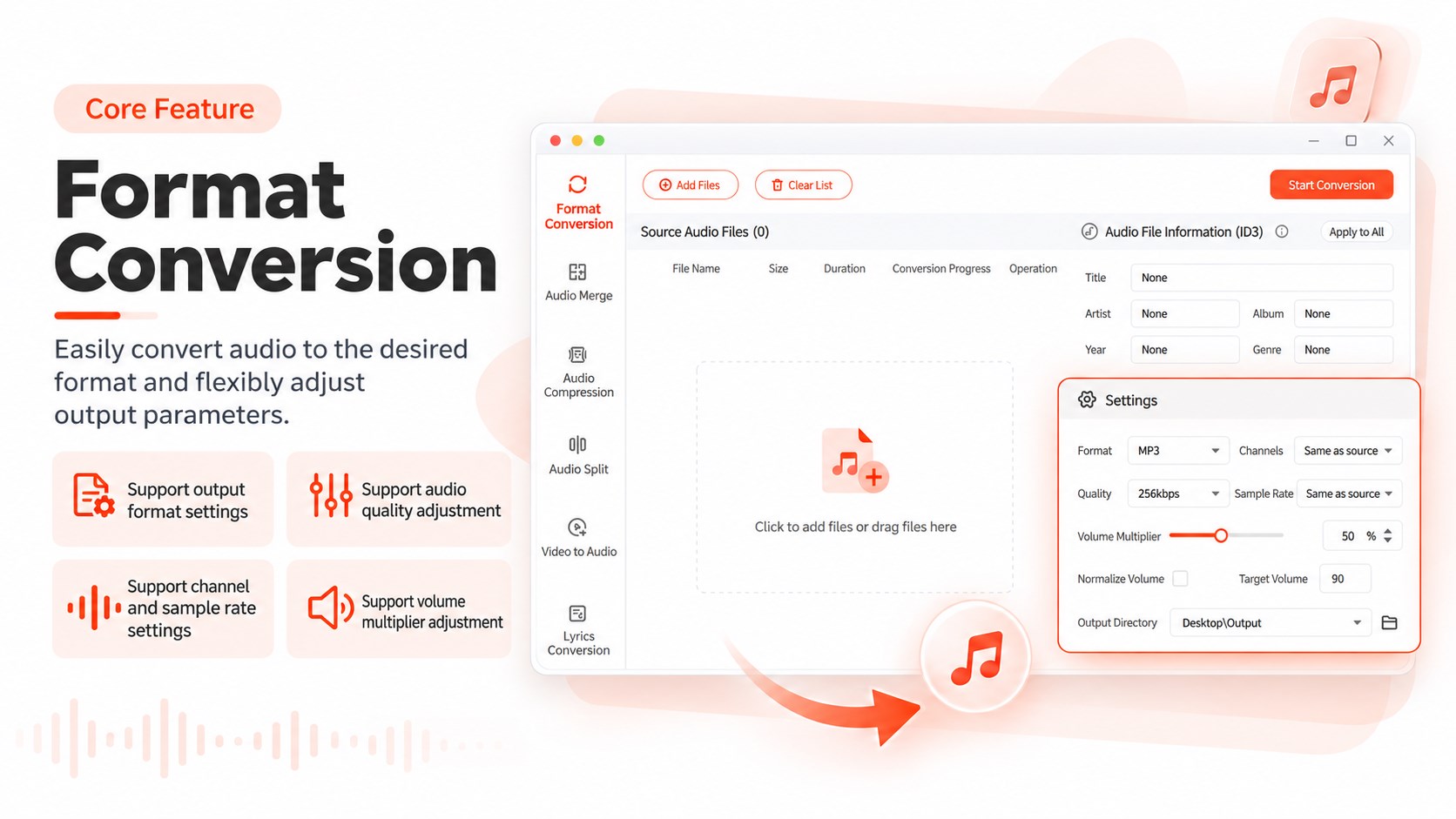
Unterstützt werden gängige Formate wie MP3, AAC, WAV, WMA, AVI, MKV und MP4. Wählen Sie je nach Datei und Verwendungszweck das passende Ausgabeformat.
🔁 Audioformate konvertieren
Neben der Audioextraktion aus Videos können Sie unterstützte Audiodateien auch in andere Formate umwandeln, beispielsweise MP3 in WAV.
⚡ Einfache Bedienung
Komplizierte Einstellungen sind nicht erforderlich. Wählen Sie eine Datei aus, legen Sie das gewünschte Ausgabeformat fest und starten Sie die Konvertierung.
💾 Ausgabe selbst festlegen
Bestimmen Sie Dateinamen und Speicherort selbst, damit sich konvertierte Dateien anschließend leichter organisieren und wiederfinden lassen.
📌 Geeignet für
✅ MP4-Videos in MP3 umwandeln
✅ Den Ton eines Videos als separate Audiodatei speichern
✅ Musik, Sprache oder Dialoge aus Videos und Aufnahmen extrahieren
✅ Tonspuren aus Videos separat sichern
✅ MP3 in WAV oder ein anderes unterstütztes Audioformat konvertieren
✅ Medienformate für unterschiedliche Programme, Geräte oder Verwendungszwecke umwandeln
🧭 So funktioniert es
Wählen Sie die gewünschte Video-, Audio- oder Mediendatei aus.
Legen Sie das gewünschte Ausgabeformat fest.
Bestimmen Sie Dateinamen und Speicherort.
Starten Sie die Konvertierung und speichern Sie die fertige Datei.
Der übersichtliche Ablauf eignet sich für Video-zu-MP3-Konvertierungen, Audioextraktion und die Umwandlung gängiger Audio- und Medienformate.
🚀 Ob MP4 zu MP3, Video zu Audio, Audioextraktion oder Formatkonvertierung – mit dem MP3-Konverter erledigen Sie diese Aufgaben einfach an einem Ort.
Store-URL für „MP3-Konverter – Video zu MP3 & Audio extrahieren”
Falls es eine App-Version für iOS/Mac oder Windows gibt, die wir nicht kennen, füge den Store-Link hier ein — wir erkennen automatisch, welcher Store.
So findest du die URL:1. Die App im jeweiligen Store öffnen. 2.In der App-Store-App: auf das Teilen-Symbol tippen → „Link kopieren“. Im Browser: die URL aus der Adresszeile kopieren — sie enthält apps.apple.com/…/id… oder apps.microsoft.com/detail/…. 3. Hier einfügen.
Füge den Original-Link aus dem Apple App Store oder Microsoft Store ein. Wir holen alle Details automatisch.
So findest du die URL:
1. Die App im jeweiligen Store öffnen. 2.In der App-Store-App: auf das Teilen-Symbol tippen → „Link kopieren“. Im Browser: die URL aus der Adresszeile kopieren — sie enthält apps.apple.com/…/id… oder apps.microsoft.com/detail/…. 3. Hier einfügen.
Android-Apps können nur von ihren Entwicklern eingereicht werden.


 My MP3 Converter
Audio- und Videodateien in MP3 umwandeln
 Video to MP3 Converter Extractor
Audio aus Videos extrahieren, trimmen und zusammenfuegen
 Audio Converter - Mp3 Converter
Audioformate schnell konvertieren und Audio aus Videos
 MP4 to MP3 Video Converter Pro
Konvertiert Video- und Audiodateien zwischen vielen Formaten
 My MP4 to MP3 Converter
MP4-Dateien in MP3-Format umwandeln
 Video Converter‘
Video- und Audiodateien in andere Formate umwandeln