Mit der Registrierung bestätigst du, dass du mindestens 16 Jahre alt bist, und akzeptierst die AGB. Wie wir deine Daten verarbeiten, steht in der Datenschutzerklärung.
Screenshot erscheint nach ZustimmungScreenshot erscheint nach ZustimmungScreenshot erscheint nach Zustimmung
Zusammenfassung
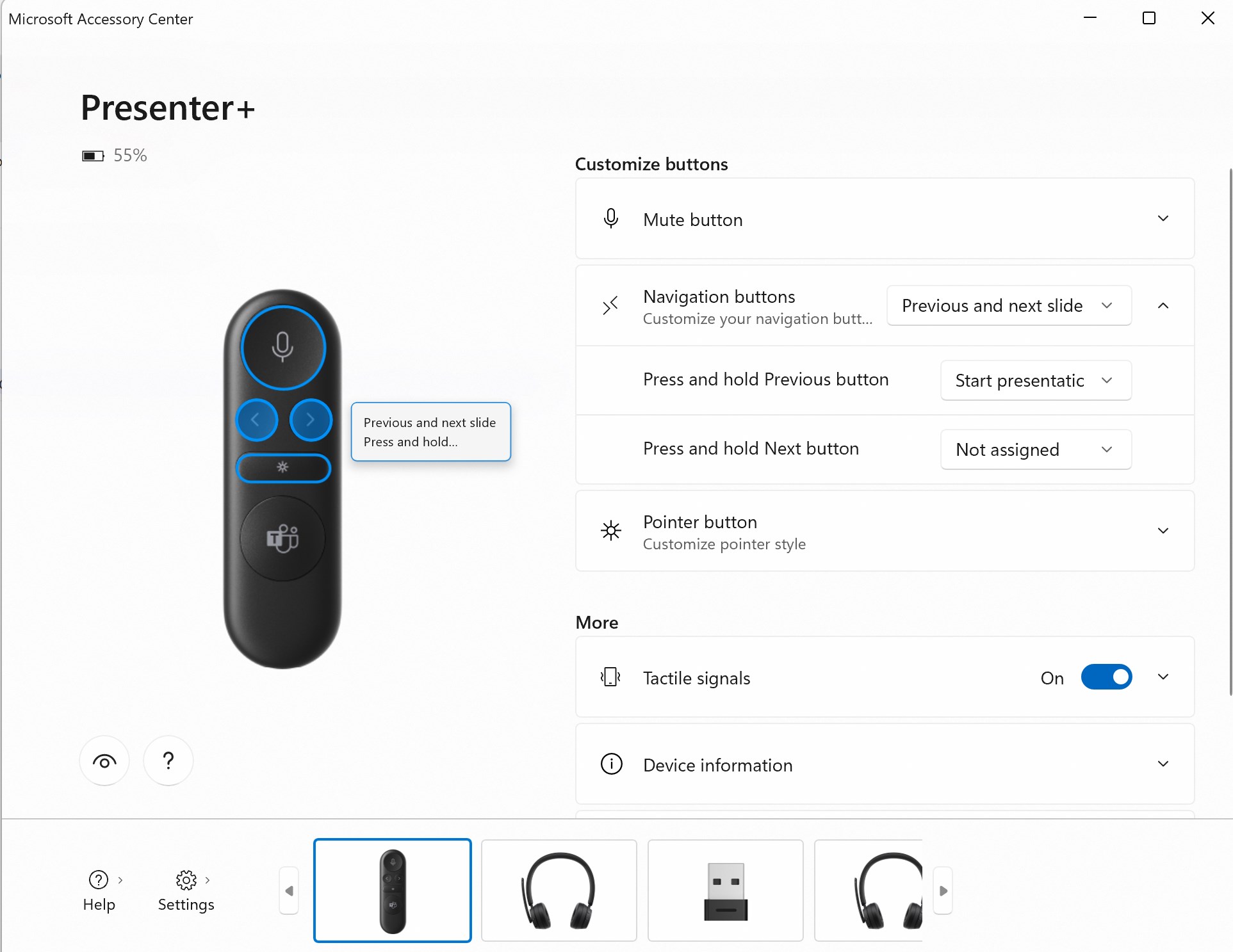
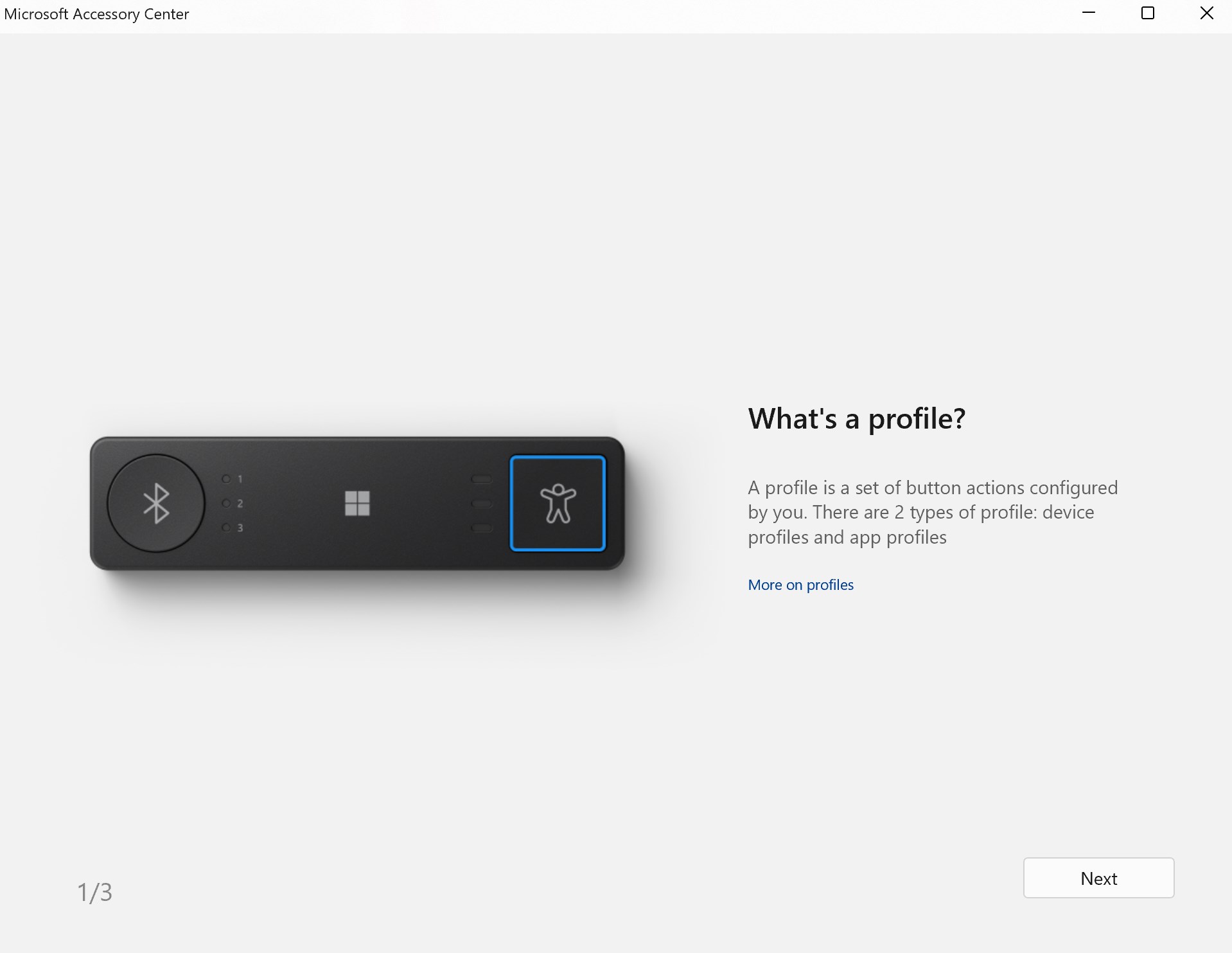
Microsoft Accessory Center ist eine Konfigurations-App zur Anpassung der Einstellungen von Microsoft-Zubehör. Für den Presenter+ lassen sich Größe, Farbe und Empfindlichkeit des Laserzeigers sowie Navigationstasten und haptisches Feedback einstellen. Beim Adaptive Hub können Tasten, Slot-Einstellungen sowie Geräte- und App-Profile angepasst werden, bei der Adaptive Mouse Cursorgeschwindigkeit, Cursorwinkel und Tasten. Für Headsets lassen sich Lautstärke und Sprache der Sprachanweisungen sowie die Bluetooth-Verbindung verwalten, beim Audio Dock zusätzlich der Equalizer. Zu allen unterstützten Geräten werden zudem Geräteinformationen angezeigt.
Originalbeschreibung des Entwicklers anzeigenOriginalbeschreibung ausblenden
„Microsoft Zubehörcenter“ ist eine neue App, mit der Sie die Einstellungen für Ihr Microsoft-Zubehör anpassen können, damit Sie es optimal nutzen können.
Hier sind also einige Dinge, die Sie tun können:
Microsoft Presenter+
• Größe, Farbe und Empfindlichkeit des digitalen Laserzeigers ändern
• Navigations-Tasten anpassen
• „Push to talk“ aktivieren/deaktivieren
• Haptisches Feedback aktivieren/deaktivieren, ändern der Intensität des haptischen Feedbacks und der haptischen Szenarien
• Geräteinformationen anzeigen
Microsoft Adaptive Hub
• Microsoft Adaptive Button anpassen
• 1 ~ 5 Switches des 3,5 mm Anschlusses anpassen
• Slot-spezifische Einstellungen hinzufügen
• „Geräteprofil“ oder „App-Profil“ hinzufügen
• Microsoft Adaptive Buttons umbenennen
• Kappen für Microsoft Adaptive Button anpassen
• Konfigurieren, welche Tasten gedrückt bleiben
• Microsoft Adaptive Hub so einstellen, dass bestimmte Profile übersprungen werden
• Geräteinformationen anzeigen
Microsoft Adaptive Mouse
• Cursorgeschwindigkeit anpassen
• Rückwärts scrollen
• Cursorwinkel anpassen
• Tasten anpassen: linke Taste, rechte Taste und Rad-Taste
• Konfigurieren, welche Tasten gedrückt bleiben
• Slot-spezifische Einstellungen hinzufügen
• „App-Profil“ hinzufügen
• Geräteinformationen anzeigen
Microsoft Modern Wireless Headset
• Ihr Headset umbenennen
• Lautstärke und Sprache der Sprachanweisungen ändern
• Maximale Lautstärke des Headsets begrenzen
• Bluetooth-Verbindung verwalten
• Auf Werkseinstellungen zurücksetzen
• Firmware aktualisieren
• Geräteinformationen anzeigen
Microsoft Modern USB Headset / Microsoft Modern USB-C Headset
• Lautstärke der Sprachanweisungen ändern
• Maximale Lautstärke des Headsets begrenzen
• Geräteinformationen anzeigen
Microsoft Audio Dock
• Ton für Sprachanweisungen aktivieren/deaktivieren
• Lautstärke der Sprachanweisungen ändern
• „Push to talk“ aktivieren/deaktivieren
• Mikrofon-Rauschunterdrückung ändern
• Standard-Equalizer auswählen: Klassik, Flat, Jazz, Pop, Rock
• Einen individuellen Equalizer erstellen
• Geräteinformationen anzeigen
Microsoft Modern USB-C-Lautsprecher
• Lautstärke der Sprachanweisungen ändern
• Geräteinformationen anzeigen
Microsoft Modern Webcam
• Videoeinstellungen anpassen
• Integriertes Mikrofon einschalten
• Geräteinformationen anzeigen
Falls es eine App-Version für iOS/Mac oder Windows gibt, die wir nicht kennen, füge den Store-Link hier ein — wir erkennen automatisch, welcher Store.
So findest du die URL:1. Die App im jeweiligen Store öffnen. 2.In der App-Store-App: auf das Teilen-Symbol tippen → „Link kopieren“. Im Browser: die URL aus der Adresszeile kopieren — sie enthält apps.apple.com/…/id… oder apps.microsoft.com/detail/…. 3. Hier einfügen.
Füge den Original-Link aus dem Apple App Store oder Microsoft Store ein. Wir holen alle Details automatisch.
So findest du die URL:
1. Die App im jeweiligen Store öffnen. 2.In der App-Store-App: auf das Teilen-Symbol tippen → „Link kopieren“. Im Browser: die URL aus der Adresszeile kopieren — sie enthält apps.apple.com/…/id… oder apps.microsoft.com/detail/…. 3. Hier einfügen.
Android-Apps können nur von ihren Entwicklern eingereicht werden.



 Turtle Beach - PDP Control Hub
Turtle Beach oder PDP Controller konfigurieren, testen
 WindowsArea
News, Reviews und Deals rund um Windows und Microsoft
 spacedesk
Windows-Gerät als zusätzlichen Bildschirm für PC nutzen
 Microsoft To Do: Lists, Tasks & Reminders
Aufgaben, Listen und Erinnerungen verwalten
 Apple-Geräte
 vom Windows-PC aus verwalten