Mit der Registrierung bestätigst du, dass du mindestens 16 Jahre alt bist, und akzeptierst die AGB. Wie wir deine Daten verarbeiten, steht in der Datenschutzerklärung.
Screenshot erscheint nach ZustimmungScreenshot erscheint nach ZustimmungScreenshot erscheint nach ZustimmungScreenshot erscheint nach Zustimmung
Zusammenfassung
PDF X: PDF Bearbeiten, PDF Reader ist ein Programm für Windows, mit dem sich PDF-Dokumente anzeigen, bearbeiten, kommentieren und konvertieren lassen. Nutzer können PDFs durchsuchen, vergrößern, drucken und mit Lesezeichen versehen sowie Anmerkungen, Hervorhebungen, Freihandzeichnungen, Unterschriften und Stempel hinzufügen. Ein Seiteneditor erlaubt das Zusammenführen, Teilen, Extrahieren und Drehen von PDF-Seiten sowie das Ausfüllen von Formularen, zudem lassen sich PDF-Dateien in andere Formate wie Word, Excel, Bild oder Text umwandeln und umgekehrt in PDF konvertieren.
Originalbeschreibung des Entwicklers anzeigenOriginalbeschreibung ausblenden
PDF X ist ein produktiver PDF-Reader und -Editor für Windows. Es ist leistungsstark für Benutzer zum Anzeigen, Drucken, Bearbeiten und Kommentieren von Adobe Acrobat PDFs.
[Merkmale]
PDF anzeigen
• Horizontaler oder vertikaler Bildlauf, einzelne Seite oder kontinuierlicher Bildlaufmodus.
• Text suchen, vergrößern, verkleinern und Präsentationsmodus.
• Eingebettete PDF-Dateien öffnen
• PDF-Dokumente teilen und drucken
• Miniaturansichten
• Lesezeichen für bestimmte Seiten oder Abschnitte von PDFs setzen
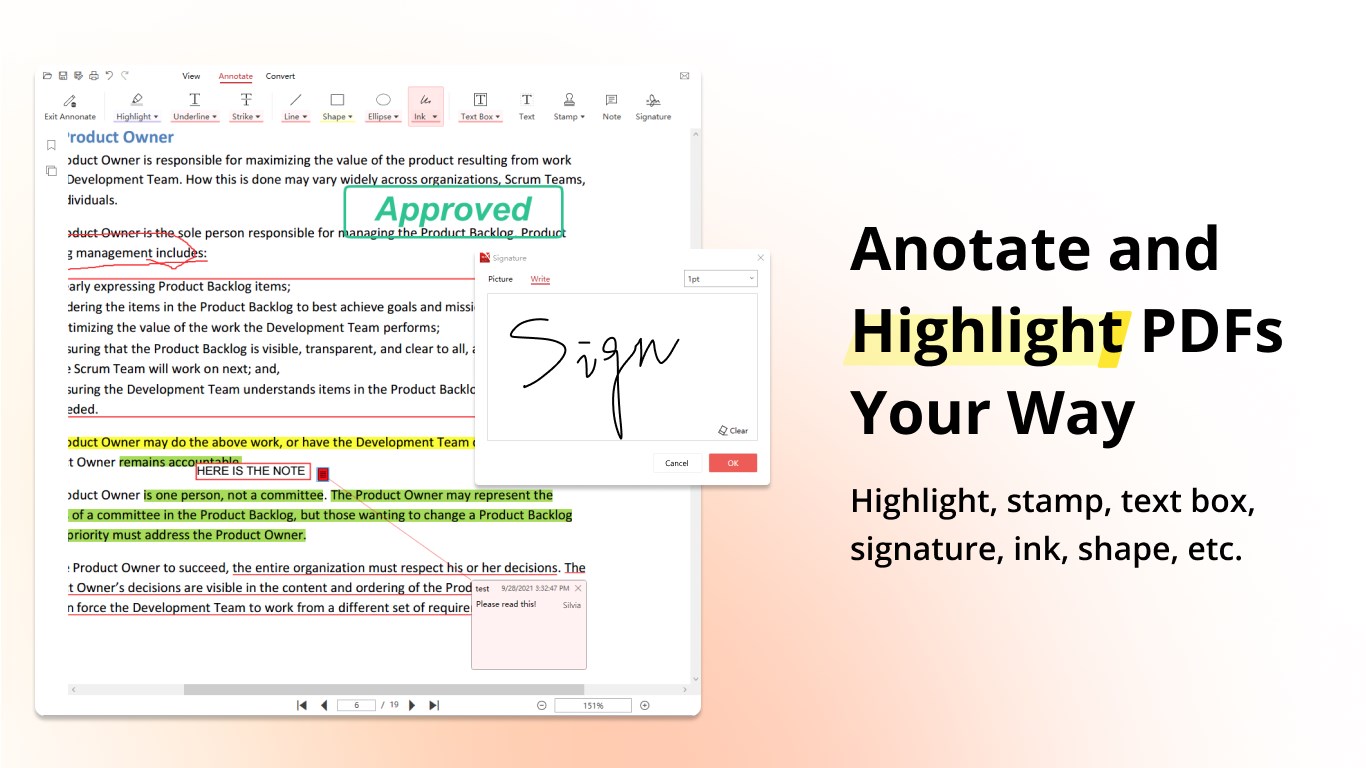
PDF kommentieren
• Anmerkungen hinzufügen, Anmerkungen entfernen, Anmerkungen bearbeiten
• Markup mit Hervorheben, Unterstreichen, Durchstreichen
• Fügen Sie PDF-Dateien Textkommentare, Textfelder und Hyperlinks hinzu
• Freihandschreiben und Zeichnen
• Füllen Sie PDF-Formulare aus
• Unterschriften
• Wasserzeichen
• Stempel
PDF-Formulare ausfüllen
• Füllen Sie PDF-Formulare aus
• PDF-Formular ausfüllen und unterschreiben
Seiteneditor
• PDF zusammenführen
• PDF teilen
• Extrahieren – Extrahieren Sie die gewünschten Seiten, um ein neues PDF zu erstellen
• Anhängen – Fügt eine weitere Datei (ganze Dateien oder bestimmte Seitenbereiche) in die vorhandene Datei ein
• Seiten drehen und löschen
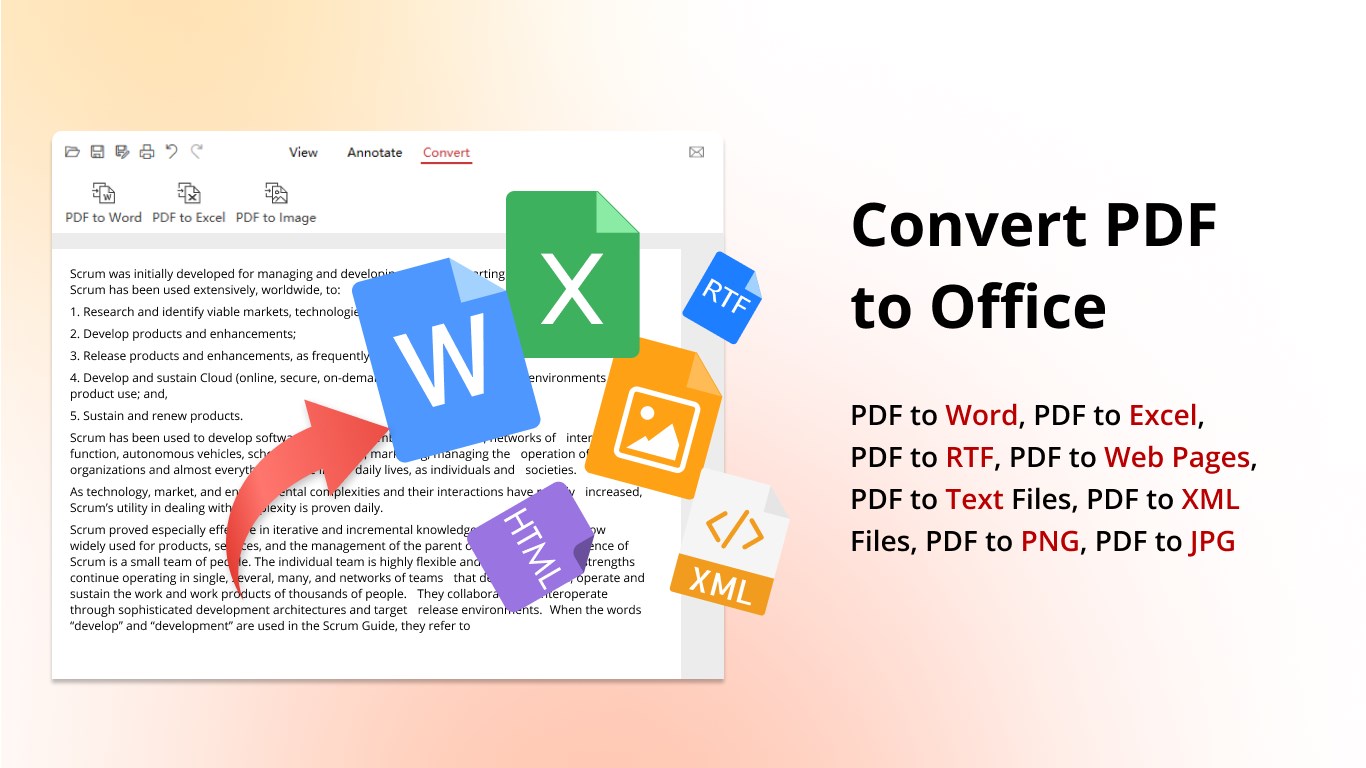
PDF konvertieren
• PDF in Word konvertieren (PDF in Docx)
• PDF in Excel konvertieren (PDF in Xls)
• PDF in PNG konvertieren (PDF in Bild)
• Konvertieren von PDF in JPEG (PDF in Bild)
• Konvertieren Sie PDF in RTF
• PDF in Text konvertieren (PDF in TXT)
• PDF in Webseiten umwandeln (PDF in HTML)
• Konvertieren Sie PDF in XML
In PDF umwandeln
• Konvertieren Sie Word in PDF (Docx in PDF)
• Konvertieren Sie Excel in PDF (Xls in PDF)
• Konvertieren Sie PowerPoint in PDF (PPT in PDF)
• Konvertieren Sie PNG in PDF (Bild in PDF)
• Konvertieren Sie JPEG in PDF (Bild in PDF)
• Konvertieren Sie RTF in PDF
• Text in PDF umwandeln (TXT in PDF)
PDF X enthält einen optionalen In-App-Kauf als Premium, der folgende Funktionen bietet:
• Konvertieren Sie PDF-Dateien in Word, Excel, Bilder usw
• PDF signieren, komprimieren
• Seiten zusammenführen, teilen, löschen, einfügen, extrahieren und neu anordnen
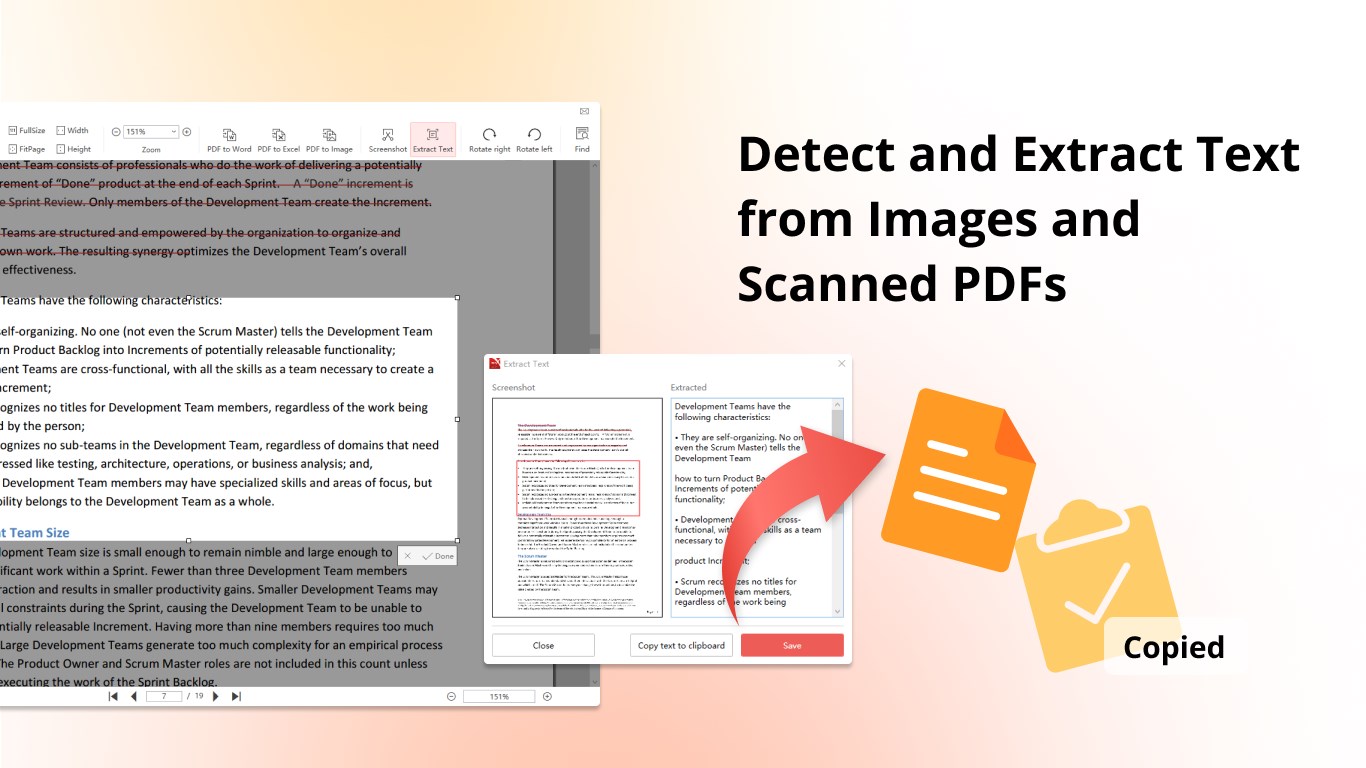
• Bild zu Text (OCR)
• Bis zu 10 Geräte
Abonnementplan: Jährliche Abrechnung mit 29,99 $/Jahr
Lebenslange Lizenz: einmaliger Kauf für 49,99 $
Falls es eine App-Version für iOS/Mac oder Windows gibt, die wir nicht kennen, füge den Store-Link hier ein — wir erkennen automatisch, welcher Store.
So findest du die URL:1. Die App im jeweiligen Store öffnen. 2.In der App-Store-App: auf das Teilen-Symbol tippen → „Link kopieren“. Im Browser: die URL aus der Adresszeile kopieren — sie enthält apps.apple.com/…/id… oder apps.microsoft.com/detail/…. 3. Hier einfügen.
Füge den Original-Link aus dem Apple App Store oder Microsoft Store ein. Wir holen alle Details automatisch.
So findest du die URL:
1. Die App im jeweiligen Store öffnen. 2.In der App-Store-App: auf das Teilen-Symbol tippen → „Link kopieren“. Im Browser: die URL aus der Adresszeile kopieren — sie enthält apps.apple.com/…/id… oder apps.microsoft.com/detail/…. 3. Hier einfügen.
Android-Apps können nur von ihren Entwicklern eingereicht werden.




 Adobe Acrobat Reader DC
PDFs anzeigen, bearbeiten, unterschreiben
 PDF Extra - PDF Reader and PDF Editor
PDFs bearbeiten, konvertieren, signieren und verwalten
 PDF Reader Pro - PDF Editor & Konverter
PDF bearbeiten, konvertieren, signieren und Formulare
 Xodo - PDF Reader & Editor
PDF-Reader zum Anzeigen, Bearbeiten, Signieren
 PDF Expert: lesen & bearbeiten
PDFs lesen, markieren, ausfüllen und mit KI-Tools bearbeiten
 PDF-XChange Editor
PDF-Dokumente erstellen, bearbeiten und konvertieren